Bd Civil Info
  • Home
  • Subjective Knowledge
    • Construction Process
    • Surveying
    • Structural
    • Geotechnical
  • Estimating
    • Estimating Info
    • Bricks
    • Reinforcement
    • Concrete
  • AMIE
    • Questions
      • Drawing (Civil)
      • Physics
      • Surveying
      • Mathemetics-1
    • Syllabus
    • Admission Rules
    • Reference Book
  • JOB INFO
    • Govt.
    • Job Site
      • Bdjobs
      • Everjobs
    • Private
    • Marketing
  • Computer Knowledge
    • MS Office
      • MS Word
      • MS Excel
      • MS Powerpoint
    • Auto Cad
    • Revit Architect
    • Adobe Photoshop
  • Contact

Tuesday, September 5, 2017

Job Circular in LGD, Pourosova

 www.bdcivilinfo.blogspot.com     11:27 AM     Govt Job, Job Info     No comments   


এল.জি.ডি. নিয়ন্ত্রণাধীন পৌরসভার জন্য নতুন নিয়োগ-উপসহকারী প্রকৌশলী ২৫১ টি এবং ৫৩ টি সহকারী প্রকৌশলী। আরও জানতে......... 

See Details just click here


Read More
  • Share This:  
  •  Facebook
  •  Twitter
  •  Google+
  •  Linkedin
  •  Digg

Thursday, June 15, 2017

BPSC Circular !!!!!

 www.bdcivilinfo.blogspot.com     2:08 PM     Govt Job, Job Info     No comments   

ডিপ্লোমা ইঞ্জিনিয়ারদের জন্য এসে গেছে সুবর্ণ সুযোগ!!!!
নতুন নিয়োগ দেখতে এখানে ক্লিক করুন
See Details Click here
Read More
  • Share This:  
  •  Facebook
  •  Twitter
  •  Google+
  •  Linkedin
  •  Digg

Friday, April 28, 2017

Useful Information of Construction Works

 www.bdcivilinfo.blogspot.com     4:29 PM     Bricks, Construction Process, Estimating, Geotechnical, Structural, Subjective Knowledge, Surveying     No comments   


CONCRETE GRADE:
M5 = 1:4:8
M10= 1:3:6
M15= 1:2:4
M20= 1:1.5:3
M25= 1:1:2


CLEAR COVER TO MAIN REINFORCEMENT:
1.FOOTINGS : 50 mm
2.RAFT FOUNDATION.TOP : 50 mm
3.RAFT FOUNDATION.BOTTOM/SIDES : 75 mm
4.STRAP BEAM : 50 mm
5.GRADE SLAB : 20 mm
6.COLUMN : 40 mm
7.SHEAR WALL : 25 mm
8.BEAMS : 25 mm
9.SLABS : 15 mm
10.FLAT SLAB : 20 mm
11.STAIRCASE : 15 mm
12.RET. WALL : 20/ 25 mm on earth
13.WATER RETAINING STRUCTURES : 20/30 mm


WEIGHT OF ROD PER METER LENGTH:
DIA WEIGHT PER METER


6mm = 0.222Kg
8mm = 0.395 Kg
10mm = 0.616 Kg
12mm = 0.888 Kg
16mm = 1.578 Kg
20mm = 2.466 Kg
25mm = 3.853 Kg
32mm = 6.313 Kg
40mm = 9.865 Kg
1bag cement-50kg
1feet-0.3048m
1m-3.28ft
1sq.m-10.76sq.f ¬t
1cu.m-35.28cu.f ¬t
1acre-43560sq.f ¬t
1cent-435.6sq.f ¬t
1hectare-2.47ac ¬re
1acre-100cent-4 ¬046.724sq.m
1ground-2400sq. ¬ft
1unit-100cu.ft- ¬2.83cu.m 1square-100sq.f ¬t
1 M LENGTH STEEL ROD I ITS VOLUME
V=(Pi/4)*Dia x DiaX L=(3.14/4)x D x D X 1 (for
1m length) Density of Steel=7850 kg/ cub meter
Weight = Volume x Density=(3.14/4)x D x D X
1x7850 (if D is in mm ) So = ((3.14/4)x D x D X
1x7850)/(1000x1000) = Dodd/162.27


DESIGN MIX:

M10 ( 1 : 3.92 : 5.62)
Cement : 210 Kg/ M 3
20 mm Jelly : 708 Kg/ M 3
12.5 mm Jelly : 472 Kg/ M 3
River sand : 823 Kg/ M 3
Total water : 185 Kg/ M 3
Fresh concrete density: 2398 Kg/M 3
M20 ( 1 : 2.48 : 3.55)
Cement : 320 Kg/ M 3
20 mm Jelly : 683 Kg/ M 3
12.5 mm Jelly : 455 Kg/ M 3
River sand : 794 Kg/ M 3
Total water : 176 Kg/ M 3
Admixture : 0.7%
Fresh concrete density: 2430 Kg/ M 3
M25 ( 1 : 2.28 : 3.27)
Cement : 340 Kg/ M 3
20 mm Jelly : 667 Kg/ M 3
12.5 mm Jelly : 445 Kg/ M 3
River sand : 775 Kg/ M 3
Total water : 185 Kg/ M 3
Admixture : 0.6%
Fresh concrete density: 2414 Kg/ M 3
Note: sand 775 + 2% moisture, Water185 -20.5 =
164 Liters,
Admixture = 0.5% is 100ml
M30 ( 1 : 2 : 2.87)
Cement : 380 Kg/ M 3
20 mm Jelly : 654 Kg/ M 3
12.5 mm Jelly : 436 Kg/ M 3
River sand : 760 Kg/ M 3
Total water : 187 Kg/ M 3
Admixture : 0.7%
Fresh concrete density: 2420 Kg/ M 3
Note: Sand = 760 Kg with 2% moisture
(170.80+15.20)
M35 ( 1 : 1.79 : 2.57)
Cement : 410 Kg/ M 3
20 mm Jelly : 632 Kg/ M 3
12.5 mm Jelly : 421 Kg/ M 3
River sand : 735 Kg/ M 3
Total water : 200 Kg/ M 3
Admixture : 0.7%
Fresh concrete density: 2400 Kg/ M 3
Note: sand = 735 + 2%, Water = 200- 14.7 =
185.30,
Admixture = 0.7%
M40 ( 1 : 1.67 : 2.39)
Cement : 430 Kg/ M 3
20 mm Jelly : 618 Kg/ M 3
12.5 mm Jelly : 412 Kg/ M 3
River sand : 718 Kg/ M 3
Water Cement ratio : 0.43
Admixture : 0.7%
Note: Sand = 718 + Bulk age 1%
M45 ( 1 : 1.58 : 2.26)
Cement : 450 Kg/ M 3
20 mm Jelly : 626 Kg/ M 3
12.5 mm Jelly : 417 Kg/ M 3
River sand : 727 Kg/ M 3 + Bulk age 1%
Water Cement ratio : 0.43
Admixture : 0.7%
M50 ( 1 : 1.44 : 2.23)
Cement : 450 Kg/ M 3
20 mm Jelly : 590 Kg/ M 3
12.5 mm Jelly : 483 Kg/ M 3
River sand : 689 Kg/ M 3 + Bulk age 12%
Water Cement ratio : 0.36 (188 Kg)
Admixture : 1.20%3
Micro silica : 30 Kg
Super flow 6.7% of cement
1 cubic meter contains 500 bricks
The Standard size of the 1st class brick is
190mm
x 90mm x
90mm and motor joint should be 10mm thick
So brick with motor=200 x 100 x 100.
Volume of 1st class brick = 0.19 x 0.09 X 0.09 =
0.001539
cu.m
Volume of 1st class brick with motor =0.2 x 0.1 x0.1=0.002 cu.m
No. on bricks per 1cu.m= 1/volume of1st class
brick with
motor
=1/0.002
= 500 no’s of bricks


STANDARD CONVERSION FACTORS

INCH = 25.4 MILLIMETRE
FOOT = 0.3048 METRE
YARD = 0.9144 METRE
MILE = 1.6093 KILOMETER
ACRE = 0.4047 HECTARE
POUND = 0.4536 KILOGRAM
MILLIMETRE= 0.0394 INCH
METRE = 3.2808FOOT
METRE = 1.0936YARD


A rope having length 100cm.You can form any
shape using this rope (Example: Triangle,
Rectangle, etc.,). Which shape will covers

maximum area
1 Newton = o.101971 kg
1 mm2 = 0.01 cm2
1 cm2 = 100 mm2
1 mm2 = 20 N
100 mm2 = 2000N
1 cm2 = 2000N
2000 N = 203.942 kg
So 20 N/ mm2 = 203.942 kg / cm2
RATIO IS 1:1.5:3
Read More
  • Share This:  
  •  Facebook
  •  Twitter
  •  Google+
  •  Linkedin
  •  Digg

Friday, March 10, 2017

Microsoft Excel এ IF ফাংশন এর ব্যবহার

 www.bdcivilinfo.blogspot.com     11:05 AM     Computer Knowledge, MS Excel, MS Office     No comments   


শর্ত সাপেক্ষে কোন সিদ্ধান্ত নিতে হলে Microsoft Excel এ IF ফাংশন নিয়ে কাজ করতে হয় । তো চলুন আজ শিখবো কিভাবে Microsoft Excel এ IF ফাংশন  ব্যবহার করতে হয় । নিচে IF ফাংশন এর Structure দেওয়া হলঃ
=IF(logical_test, value_if_true, value_if_false)
বাংলায় করলে এমন দাড়ায়
= যদি (শর্ত, শর্ত সত্য হলে কি হবে, শর্ত মিথ্যা হলে কি হবে)
সাধারণ ভাবে আমরা জানি যে IF মানে হল যদি। Microsoft Excel এ IF ফাংশন টি একটি Conditional ফাংশন। কোন একটি সংখ্যা অপর একটি সংখ্যা থেকে বড় নাকি ছোট তা IF ফাংশন এর মাধ্যমে নির্ণয় করা যায়। ধরুন B2 সেলে সংখ্যার মান (১০০) এবং C2 সেলে সংখ্যার মান (৭০), এখন আমরা প্রথমে B2 সেলের সংখ্যার মান C2 সেলের সংখ্যার মান থেকে বড় নাকি ছোট তা IF ফাংশন এর মাধ্যমে নির্ণয় করবো। ধরা যাক E2 সেলে আমরা মান নির্ণয় করবো, সে ক্ষেত্রে E2 সেলটি সিলেক্ট করুন। তারপর ফাংশন বারে লিখুন =IF(B2>C2,”B2 is Big”,”B2 is Small”) এবার ইন্টার চাপুন। তাহলে E2 সেলে মানটি Show করবে। নিচে ছবির মাধ্যমে বিষয়টি দেখানো হলঃ

Formula of IF Function in Excel

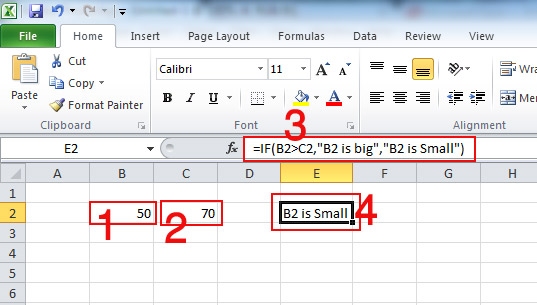
আবার ধরুন B2 এর মান (৫০) এবং C2 এর মান (৭০) দেওয়া হল, এখন IF ফাংশন ব্যবহার করে E2 সেলে মানটি কি দাঁড়ালো? চলুন নিচে ছবিতে বিষয়টি দেখা যাকঃ

Formula of IF Function in Excel
Formula of IF Function in Excel 2
উপরের ছবি দুটোর দিকে লক্ষ্য করলে বিষয়টি পরিষ্কার বুঝা যায় যে IF ফাংশন কে কেন কন্ডিশনাল ফাংশন বলা হয়। ছবিতে IF ফাংশন এর ফর্মুলাটি লক্ষ্য করুন, একটি শর্ত সাপেক্ষে B2 সেলের মান C2 সেলের থেকে বড় নাকি ছোট তা উল্ল্যেখ করা হয়েছে।
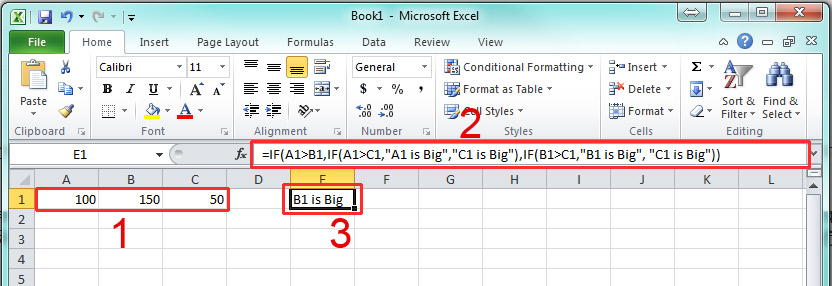
এবার আমারা IF ফাংশন ব্যবহার করে তিনটি সংখ্যার মাঝে বড় বা ছোট নির্ণয় করবো। ধরুন A1 সেলে সংখ্যার মান (১০০), B1 সেলে সংখ্যার মান (১৫০) এবং C1 সেলে সংখ্যার মান (৫০)। আমরা এ সংখ্যা গুলোর মান নির্ণয় করবো E1 সেলে, সে ক্ষেত্রে E1 সেলটি সিলেক্ট করুন। এবার ফর্মুলা বারে লিখুন =IF(A1>B1,IF(A1>C1,”A1 is Big”,”C1 is Big”),IF(B1>C1,”B1 is Big”, “C1 is Big”)) তারপর ইন্টার চাপুন, E1 সেলে মানটি পেয়ে যাবেন। নিচে ছবির মাধ্যমে বিষয়টি দেখানো হলঃ

IF Function to test 3 value
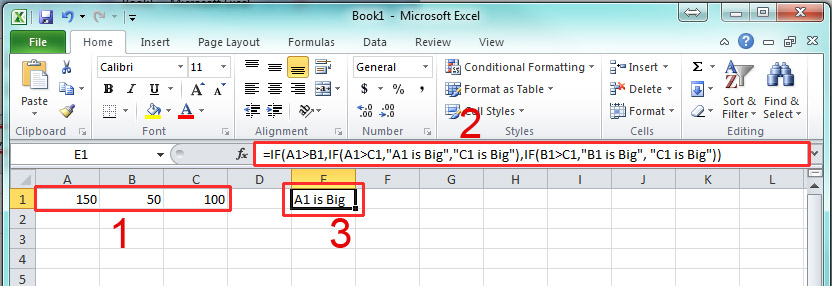
আবার যদি আমরা A1 সেলের মান (১৫০), B1 সেলের মান (৫০) এবং C1 সেলের মান (১০০) দেই, তবে ফর্মুলা অনুযায়ী F1 সেলে যে মানটি দাঁড়াবে তা নিচের ছবিতে দেখানো হলঃ

Different Result Using IF Function in MS Excel for 3 value

Formula of IF Function in Excelউপরের ছবি দুটো লক্ষ্য করলে বুঝতে পারবেন, সেলের ভ্যালু পরিবর্তনের কারনে ফলাফলের মান ও পরিবর্তন হয়ে গেছে। কারন IF ফাংশনে যে ফর্মুলা ব্যবহার করা হয়েছে তার কন্ডিশান টি লক্ষ্য করলে বিষয়টি বুঝতে পারবেন। এখানে কন্ডিশান টি তৈরি করা হয়েছে এভাবে, যদি A1 সেলের মান B1 সেলের থেকে বড় হয় আবার যদি A1 সেলের মান C1 সেলের থেকে বড় হয়, তাহলে A1 সেলটি বড় হবে। আবার যদি B1 সেলের মান C1 সেলের থেকে বড় হয় তাহলে,  B1 বড় অথবা C1 বড় হবে। আবার যদি B1 সেলের মান C1 সেলের থেকে বড় হয় তাহলে,  B1 বড় অথবা C1 বড় হবে। এ কন্ডিশান অনুযায়ী যে সেলের মান বড় হবে ফর্মুলা অনুসারে বড় মানের ফলাফলটি চলে আসবে।
Read More
  • Share This:  
  •  Facebook
  •  Twitter
  •  Google+
  •  Linkedin
  •  Digg

এক্সেল শিটের সাহায্যে যোগ, বিয়োগ, গুণ, ভাগ ,পারসেন্টেন্স

 www.bdcivilinfo.blogspot.com     10:30 AM     Computer Knowledge, MS Excel, MS Office     No comments   


সাধারণত আমরা দেখি যে একটি বিক্রয় বিবরণীতে অনেক গুলো বিষয় থাকে যেমনঃ পণ্যের আইটেম, পরিমান, ইউনিট প্রাইস, টোটাল প্রাইস, ডিস্কাউন্ট, টোটাল ডিস্কাউন্ট, নীট প্রাইস ইত্যদি। আবার এই বিষয় গুলোর সঠিক হিসাব বের করার জন্য যোগ, বিয়োগ, গুণ, পারসেন্টেন্স ইত্যদি বিভিন্ন ফর্মুলা ব্যবহার করার প্রয়োজন হয়। নিচে আমরা ছবির মাধ্যমে Microsoft Excel এ বিক্রয় বিবরণী তৈরি করার বিভিন্ন বিষয় গুলো আলোচনা করবো।
ধরুন কম্পিউটারের বিভিন্ন যন্ত্রাংশের একটি বিক্রয় বিবরণী আমরা তৈরি করবো। যেমন ধরুনঃ মনিটর, হার্ড ডিস্ক, ফ্লপি ডিস্ক, মাউস, প্রিন্টার, সাউন্ড বক্স ইত্যাদি। এ সকল যন্ত্রাংশের বিভিন্ন পরিমান ও বিভিন্ন ডিস্কাউন্ট সমন্বয় করার জন্য যে সকল ফর্মুলা ব্যবহার করতে হয় তা নিচে ছবিতে দেখানো হলঃ
Capture-1.JPG 
উপরের ছবিতে আমরা একটি সেলস সীটের প্রথমিক চিত্র তুলে ধরেছি। এবার আমরা সবগুলো যন্ত্রাংশের ইউনিট প্রাইস অনুযায়ী টোটাল প্রাইস বের করবো। টোটাল প্রাইস বের করার জন্য প্রথমে আমরা ইউনিট প্রাইস এর সাথে কোয়ানটিটি বা পরিমান গুণ করবো। নিচে ছবির মাধ্যমে বিষয়টি দেখানো হলঃ
Capture-2.JPG 
উপরের ছবিটি লক্ষ্য করুন, এখানে টোটাল প্রাইস বের করার জন্য কোয়ানটিটি এর সাথে ইউনিট প্রাইস গুণ করা হয়েছে । আর এই গুণ করার জন্য যে ফর্মুলা ব্যবহার করা হয়েছে তা ফর্মুলা বারে লাল দাগ দ্বারা চিহ্নিত করা হয়েছে যা =C2*D2  । এখন আমরা সবগুলো যন্ত্রাংশের টোটাল প্রাইস বের করবো। এজন্য টোটাল প্রাইস এর সেলের নিচে ডান দিকে যে লাল চিহ্ন আছে সেখানে মাউস রাখুন। মাউস পয়েন্টারটি রুপ বদল করবে, এবার Left বাটন চেপে  ধরে নিচের সবগুলো সেল সম্পূর্ণ করুন। তাহলে ফর্মুলা অনুযায়ী অটোম্যাটিক সবগুলো সেলে টোটাল প্রাইস চলে আসবে। নিচের ছবিতে বিষয়টি দেখানো হলঃ
 Capture-3.JPG

এবার আমরা টোটাল ডিস্কাউন্ট বের করবো, সে জন্য আমাদেরকে টোটাল প্রাইস থেকে রেট অফ ডিস্কাউন্ট এর পারসেন্টেন্স বের করতে হবে। প্রথমে ডিস্কাউন্ট এর সেলটি সিলেক্ট করুন, তারপর ফর্মুলা বারে ফর্মুলাটি লিখুন =E2*F2 এবার ইন্টার চাপুন। আমরা প্রথম যন্ত্রাংশের টোটাল ডিস্কাউন্ট পেয়ে যাবো। নিচে ছবির মাধ্যমে বিষয়টি দেখানো হলঃ
 Capture-4.JPG 
উপরে ছবিতে একটি যন্ত্রাংশের পারসেন্টেন্স বের করে ফর্মুলা বারে লাল দাগ চিহ্নিত নির্দেশনা দ্বারা দেখানো হয়েছে। এভাবে প্রতিটি যন্ত্রাংশের পারসেন্টেন্স বের করার জন্য টোটাল ডিস্কাউন্ট এর সেলের নিচে ডান দিকে যে লাল চিহ্ন আছে সেখানে মাউস রাখুন। মাউস পয়েন্টারটি রুপ বদল করবে, এবার Left বাটন চেপে  ধরে নিচের সবগুলো সেল সম্পূর্ণ করুন। তাহলে ফর্মুলা অনুযায়ী অটোম্যাটিক সবগুলো সেলে টোটাল ডিস্কাউন্ট চলে আসবে। নিচের ছবিতে বিষয়টি দেখানো হলঃ
 Capture-5.JPG

এবার আমরা নীট প্রাইস বের করবো, এ জন্য টোটাল প্রাইস থেকে টোটাল ডিস্কাউন্ট বাদ দিতে হবে অর্থাৎ বিয়োগ করতে হবে। সে ক্ষেত্রে টোটাল প্রাইস এর প্রথম সেলটি সিলেক্ট করুন, এরপর ফর্মুলা বারে লিখুন =E2-G2 এবার ইন্টার চাপুন, তাহলে নীট প্রাইস বের হয়ে আসবে।
 Capture-6.JPG

উপরে ছবিতে আমরা একটি নীট প্রিইস বের করেছি। এবার পূর্বের মতো শর্টকাট ব্যবহার করার জন্য সেলটির নিচে ডানদিকের কর্নারে মাউস রাখুন। মাউস পয়েন্টার টি রুপ পরিবর্তন হবে। এবার Left বাটন চেপে নিচের সবগুলো সেল সম্পূর্ণ করুন। তাহলে সবগুলো যন্ত্রাংশের নীট প্রাইস আমরা পেয়ে যাবো। নিচে ছবির মাধ্যমে বিষয়টি দেখানো হলঃ
 Capture-7.JPG

এখন আমরা গ্র্যান্ড টোটাল বের করবো, এ জন্য সবগুলো বিষয়ের আলাদা আলাদা টোটাল বের করবো। সে ক্ষেত্রে সবগুলো বিষয়ের টোটাল বের করার জন্য SUM ফাংশন ব্যবহার করতে হবে।
Basic Seles Sheet in Excel Capture-8.JPG

উপরের ছবিতে প্রতিটি বিষয়ের আলাদা আলাদা গ্র্যান্ড টোটাল বের করা হয়েছে। শুধু নীট প্রাইস এর গ্র্যান্ড টোটাল বের করার জন্য ফর্মুলা বারে SUM এর ফর্মুলাটি দেখানো হয়েছে। একই ভাবে সবগুলো বিষয়ের জন্য আলাদা ভাবে =SUM ব্যবহার করে গ্র্যান্ড টোটাল বের কতে পারবেন।
যদিয়ও Microsoft Excel এ বিক্রয় বিবরণী তৈরি করতে গেলে অনেক গুলো বিষয় থাকে। তবুও আমরা চেষ্টা করেছি উপরের আলোচনায় কিভাবে Microsoft Excel এ বিক্রয় বিবরণী তৈরি করতে হয় তার একটি প্রাথমিক ধারণা দেবার। আশা করি এ থেকে আপনারা উপকৃত হবেন। ধন্যবাদ
Read More
  • Share This:  
  •  Facebook
  •  Twitter
  •  Google+
  •  Linkedin
  •  Digg
Newer Posts Older Posts Home

Popular Posts

  • রাজউক ও পৌরসভার ইমারত নির্মাণ অনুমোদনের জন্য যা করণীয়
    আমরা অনেকেই ভবন নির্মাণ নিয়ে মাথা ঘামাই কিন্তু হয়তোবা জানিনা প্রয়োজনীয় নিয়ম-কানুন অথবা কি কি কাগজপএ রাজউকে বা পৌরসভা জমা দিতে হবে। কিংবা...
  • Roof- ছাদ
    আর . সি . সি . মেঝে স্ল্যাবঃ( R.C.C. floor slab) রড সিমেন্ট কংক্রিট দিয়ে নির্মিত সমতল পাতলা ঢালাইকে স্ল্যাব বলে। এটি সাধারণত প্রশস্ত এ...
  • ইট-Bricks
    নির্মাণ সামগ্রী হিসেবে ইট যথেষ্ট গুরুত্বপূর্ণ। ভারবহনকারি দেয়াল, পার্টিশন দেয়াল ইত্যাদি তৈরিতে ইট কাজে লাগে। এছাড়া ইট দিয়ে খোয়া তৈরি ক...
  • সেপটিক ট্যাংকের আয়তন
    আসুন আজ সেপটিক ট্যাংকের আয়তন নির্ণয় করতে শিখি : . . ধরি, আমরা ১০০ জন ব্যবহারকারী জন্য সেফটিক ট্যাংক তৈরী করবো... . আমাদের দেশে সিউ...
  • সিভিল ইঞ্জিনিয়ারিং কি ? সিভিল ইঞ্জিনিয়ারিং এর শাখা সমূহ।
    সিভিল ইঞ্জিনিয়ারিং কি সংজ্ঞা: ডিজাইন , কনস্ট্রাকশন এবং রক্ষণাবেক্ষন এর প্রকৌশলী বিজ্ঞান। প্রকৌশল জ্ঞান এর মা বলা হয়। সবচেয়ে পুরান ,...
  • FAR-Floor Area Ratio
    'FAR'' কিভাবে বের করবেন ? কোটি টাকা দামের একটা বিষয় একজন প্রকৌশলীর কাছে !!! এখুনি হিসাবটা শিখে নিন । হ্যাল...
  • আর.সি.সি. ফুটিং (R.C.C. Footing )
    আর . সি . সি . ফুটিং ডিজাইনের নীতিসমুহ ( Understand the principles of designing R.C.C. footing) কোন প্রকৌশল কাঠামোর যে অংশ মাটির নিচ...
  • রড নিয়ে সামান্য তথ্য
    বর্তমানে প্রায় সকল রডই ওয়েল্ডেবল। রডের গায়ে N,R,RW,W অংকিত থাকে বলা যায় এগুলো রডের ম্যনুফ্যকচার ডিসক্রিপশান সংক্ষিপ্তাকারে। এগুলো প্রকৌশলীরা...
  • বিল্ডিং তৈরীর ধাপ
    একটি বিল্ডিং এর শুরু থেকে শেষ পর্যন্ত ক্রমানুসারে কাজের ধাপ ইংরেজীতে একটা কথা আছে-“A stitch in time saves nine” যাকে বলে সময়ের এক ফোঁ...
  • জমি জমার পরিমাপ
    এখানে একটি পরিমাপকে বিভিন্ন ভাবে তুলে ধরা হয়েছে কারন প্রত্যেকে যেন যার যার সুবিধা মতে সহজে বুঝতে পারেন। ১ অযুতাংশ = ৪ বর্গফুট ৫২.৩৬ ...

Categories

  • Admission Rules
  • AMIE
  • Amie Syllabus
  • Auto Cad
  • Bricks
  • Computer Knowledge
  • Construction Process
  • Contact
  • Earth Quake
  • Estimating
  • Geotechnical
  • Govt Job
  • Job Info
  • Job Site
  • Marketing Job
  • MS Excel
  • MS Office
  • MS Word
  • Private Job
  • Refference Book
  • Reinforcement
  • Structural
  • Subjective Knowledge
  • Surveying

Blog Archive

  • October 2020 (2)
  • January 2019 (1)
  • October 2017 (4)
  • September 2017 (1)
  • June 2017 (1)
  • April 2017 (1)
  • March 2017 (4)
  • February 2017 (8)
  • January 2017 (30)

About Me

www.bdcivilinfo.blogspot.com
View my complete profile

Copyright © Bd Civil Info | Powered by Blogger
Design by Hardeep Asrani | Blogger Theme by NewBloggerThemes.com | Distributed By Gooyaabi Templates