
Bd Civil Info
  • Home
  • Subjective Knowledge
    • Construction Process
    • Surveying
    • Structural
    • Geotechnical
  • Estimating
    • Estimating Info
    • Bricks
    • Reinforcement
    • Concrete
  • AMIE
    • Questions
      • Drawing (Civil)
      • Physics
      • Surveying
      • Mathemetics-1
    • Syllabus
    • Admission Rules
    • Reference Book
  • JOB INFO
    • Govt.
    • Job Site
      • Bdjobs
      • Everjobs
    • Private
    • Marketing
  • Computer Knowledge
    • MS Office
      • MS Word
      • MS Excel
      • MS Powerpoint
    • Auto Cad
    • Revit Architect
    • Adobe Photoshop
  • Contact
Showing posts with label Computer Knowledge. Show all posts

Friday, March 10, 2017

Microsoft Excel এ IF ফাংশন এর ব্যবহার

 www.bdcivilinfo.blogspot.com     11:05 AM     Computer Knowledge, MS Excel, MS Office     No comments   


শর্ত সাপেক্ষে কোন সিদ্ধান্ত নিতে হলে Microsoft Excel এ IF ফাংশন নিয়ে কাজ করতে হয় । তো চলুন আজ শিখবো কিভাবে Microsoft Excel এ IF ফাংশন  ব্যবহার করতে হয় । নিচে IF ফাংশন এর Structure দেওয়া হলঃ
=IF(logical_test, value_if_true, value_if_false)
বাংলায় করলে এমন দাড়ায়
= যদি (শর্ত, শর্ত সত্য হলে কি হবে, শর্ত মিথ্যা হলে কি হবে)
সাধারণ ভাবে আমরা জানি যে IF মানে হল যদি। Microsoft Excel এ IF ফাংশন টি একটি Conditional ফাংশন। কোন একটি সংখ্যা অপর একটি সংখ্যা থেকে বড় নাকি ছোট তা IF ফাংশন এর মাধ্যমে নির্ণয় করা যায়। ধরুন B2 সেলে সংখ্যার মান (১০০) এবং C2 সেলে সংখ্যার মান (৭০), এখন আমরা প্রথমে B2 সেলের সংখ্যার মান C2 সেলের সংখ্যার মান থেকে বড় নাকি ছোট তা IF ফাংশন এর মাধ্যমে নির্ণয় করবো। ধরা যাক E2 সেলে আমরা মান নির্ণয় করবো, সে ক্ষেত্রে E2 সেলটি সিলেক্ট করুন। তারপর ফাংশন বারে লিখুন =IF(B2>C2,”B2 is Big”,”B2 is Small”) এবার ইন্টার চাপুন। তাহলে E2 সেলে মানটি Show করবে। নিচে ছবির মাধ্যমে বিষয়টি দেখানো হলঃ

Formula of IF Function in Excel

আবার ধরুন B2 এর মান (৫০) এবং C2 এর মান (৭০) দেওয়া হল, এখন IF ফাংশন ব্যবহার করে E2 সেলে মানটি কি দাঁড়ালো? চলুন নিচে ছবিতে বিষয়টি দেখা যাকঃ
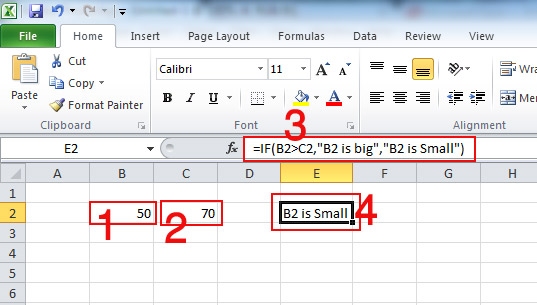
Formula of IF Function in Excel
Formula of IF Function in Excel 2
উপরের ছবি দুটোর দিকে লক্ষ্য করলে বিষয়টি পরিষ্কার বুঝা যায় যে IF ফাংশন কে কেন কন্ডিশনাল ফাংশন বলা হয়। ছবিতে IF ফাংশন এর ফর্মুলাটি লক্ষ্য করুন, একটি শর্ত সাপেক্ষে B2 সেলের মান C2 সেলের থেকে বড় নাকি ছোট তা উল্ল্যেখ করা হয়েছে।
এবার আমারা IF ফাংশন ব্যবহার করে তিনটি সংখ্যার মাঝে বড় বা ছোট নির্ণয় করবো। ধরুন A1 সেলে সংখ্যার মান (১০০), B1 সেলে সংখ্যার মান (১৫০) এবং C1 সেলে সংখ্যার মান (৫০)। আমরা এ সংখ্যা গুলোর মান নির্ণয় করবো E1 সেলে, সে ক্ষেত্রে E1 সেলটি সিলেক্ট করুন। এবার ফর্মুলা বারে লিখুন =IF(A1>B1,IF(A1>C1,”A1 is Big”,”C1 is Big”),IF(B1>C1,”B1 is Big”, “C1 is Big”)) তারপর ইন্টার চাপুন, E1 সেলে মানটি পেয়ে যাবেন। নিচে ছবির মাধ্যমে বিষয়টি দেখানো হলঃ
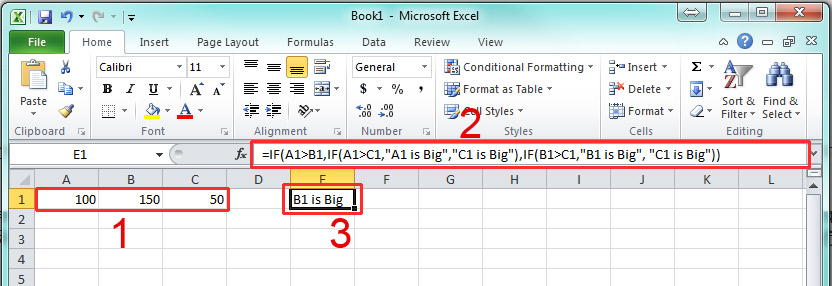
IF Function to test 3 value
আবার যদি আমরা A1 সেলের মান (১৫০), B1 সেলের মান (৫০) এবং C1 সেলের মান (১০০) দেই, তবে ফর্মুলা অনুযায়ী F1 সেলে যে মানটি দাঁড়াবে তা নিচের ছবিতে দেখানো হলঃ
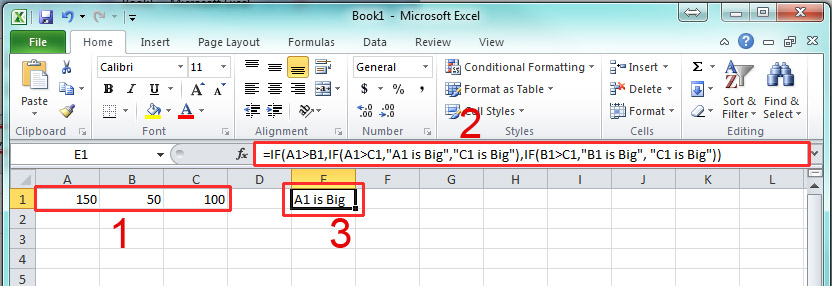
Different Result Using IF Function in MS Excel for 3 value

Formula of IF Function in Excelউপরের ছবি দুটো লক্ষ্য করলে বুঝতে পারবেন, সেলের ভ্যালু পরিবর্তনের কারনে ফলাফলের মান ও পরিবর্তন হয়ে গেছে। কারন IF ফাংশনে যে ফর্মুলা ব্যবহার করা হয়েছে তার কন্ডিশান টি লক্ষ্য করলে বিষয়টি বুঝতে পারবেন। এখানে কন্ডিশান টি তৈরি করা হয়েছে এভাবে, যদি A1 সেলের মান B1 সেলের থেকে বড় হয় আবার যদি A1 সেলের মান C1 সেলের থেকে বড় হয়, তাহলে A1 সেলটি বড় হবে। আবার যদি B1 সেলের মান C1 সেলের থেকে বড় হয় তাহলে,  B1 বড় অথবা C1 বড় হবে। আবার যদি B1 সেলের মান C1 সেলের থেকে বড় হয় তাহলে,  B1 বড় অথবা C1 বড় হবে। এ কন্ডিশান অনুযায়ী যে সেলের মান বড় হবে ফর্মুলা অনুসারে বড় মানের ফলাফলটি চলে আসবে।
Read More
  • Share This:  
  •  Facebook
  •  Twitter
  •  Google+
  •  Linkedin
  •  Digg

এক্সেল শিটের সাহায্যে যোগ, বিয়োগ, গুণ, ভাগ ,পারসেন্টেন্স

 www.bdcivilinfo.blogspot.com     10:30 AM     Computer Knowledge, MS Excel, MS Office     No comments   


সাধারণত আমরা দেখি যে একটি বিক্রয় বিবরণীতে অনেক গুলো বিষয় থাকে যেমনঃ পণ্যের আইটেম, পরিমান, ইউনিট প্রাইস, টোটাল প্রাইস, ডিস্কাউন্ট, টোটাল ডিস্কাউন্ট, নীট প্রাইস ইত্যদি। আবার এই বিষয় গুলোর সঠিক হিসাব বের করার জন্য যোগ, বিয়োগ, গুণ, পারসেন্টেন্স ইত্যদি বিভিন্ন ফর্মুলা ব্যবহার করার প্রয়োজন হয়। নিচে আমরা ছবির মাধ্যমে Microsoft Excel এ বিক্রয় বিবরণী তৈরি করার বিভিন্ন বিষয় গুলো আলোচনা করবো।
ধরুন কম্পিউটারের বিভিন্ন যন্ত্রাংশের একটি বিক্রয় বিবরণী আমরা তৈরি করবো। যেমন ধরুনঃ মনিটর, হার্ড ডিস্ক, ফ্লপি ডিস্ক, মাউস, প্রিন্টার, সাউন্ড বক্স ইত্যাদি। এ সকল যন্ত্রাংশের বিভিন্ন পরিমান ও বিভিন্ন ডিস্কাউন্ট সমন্বয় করার জন্য যে সকল ফর্মুলা ব্যবহার করতে হয় তা নিচে ছবিতে দেখানো হলঃ
Capture-1.JPG 
উপরের ছবিতে আমরা একটি সেলস সীটের প্রথমিক চিত্র তুলে ধরেছি। এবার আমরা সবগুলো যন্ত্রাংশের ইউনিট প্রাইস অনুযায়ী টোটাল প্রাইস বের করবো। টোটাল প্রাইস বের করার জন্য প্রথমে আমরা ইউনিট প্রাইস এর সাথে কোয়ানটিটি বা পরিমান গুণ করবো। নিচে ছবির মাধ্যমে বিষয়টি দেখানো হলঃ
Capture-2.JPG 
উপরের ছবিটি লক্ষ্য করুন, এখানে টোটাল প্রাইস বের করার জন্য কোয়ানটিটি এর সাথে ইউনিট প্রাইস গুণ করা হয়েছে । আর এই গুণ করার জন্য যে ফর্মুলা ব্যবহার করা হয়েছে তা ফর্মুলা বারে লাল দাগ দ্বারা চিহ্নিত করা হয়েছে যা =C2*D2  । এখন আমরা সবগুলো যন্ত্রাংশের টোটাল প্রাইস বের করবো। এজন্য টোটাল প্রাইস এর সেলের নিচে ডান দিকে যে লাল চিহ্ন আছে সেখানে মাউস রাখুন। মাউস পয়েন্টারটি রুপ বদল করবে, এবার Left বাটন চেপে  ধরে নিচের সবগুলো সেল সম্পূর্ণ করুন। তাহলে ফর্মুলা অনুযায়ী অটোম্যাটিক সবগুলো সেলে টোটাল প্রাইস চলে আসবে। নিচের ছবিতে বিষয়টি দেখানো হলঃ
 Capture-3.JPG

এবার আমরা টোটাল ডিস্কাউন্ট বের করবো, সে জন্য আমাদেরকে টোটাল প্রাইস থেকে রেট অফ ডিস্কাউন্ট এর পারসেন্টেন্স বের করতে হবে। প্রথমে ডিস্কাউন্ট এর সেলটি সিলেক্ট করুন, তারপর ফর্মুলা বারে ফর্মুলাটি লিখুন =E2*F2 এবার ইন্টার চাপুন। আমরা প্রথম যন্ত্রাংশের টোটাল ডিস্কাউন্ট পেয়ে যাবো। নিচে ছবির মাধ্যমে বিষয়টি দেখানো হলঃ
 Capture-4.JPG 
উপরে ছবিতে একটি যন্ত্রাংশের পারসেন্টেন্স বের করে ফর্মুলা বারে লাল দাগ চিহ্নিত নির্দেশনা দ্বারা দেখানো হয়েছে। এভাবে প্রতিটি যন্ত্রাংশের পারসেন্টেন্স বের করার জন্য টোটাল ডিস্কাউন্ট এর সেলের নিচে ডান দিকে যে লাল চিহ্ন আছে সেখানে মাউস রাখুন। মাউস পয়েন্টারটি রুপ বদল করবে, এবার Left বাটন চেপে  ধরে নিচের সবগুলো সেল সম্পূর্ণ করুন। তাহলে ফর্মুলা অনুযায়ী অটোম্যাটিক সবগুলো সেলে টোটাল ডিস্কাউন্ট চলে আসবে। নিচের ছবিতে বিষয়টি দেখানো হলঃ
 Capture-5.JPG

এবার আমরা নীট প্রাইস বের করবো, এ জন্য টোটাল প্রাইস থেকে টোটাল ডিস্কাউন্ট বাদ দিতে হবে অর্থাৎ বিয়োগ করতে হবে। সে ক্ষেত্রে টোটাল প্রাইস এর প্রথম সেলটি সিলেক্ট করুন, এরপর ফর্মুলা বারে লিখুন =E2-G2 এবার ইন্টার চাপুন, তাহলে নীট প্রাইস বের হয়ে আসবে।
 Capture-6.JPG

উপরে ছবিতে আমরা একটি নীট প্রিইস বের করেছি। এবার পূর্বের মতো শর্টকাট ব্যবহার করার জন্য সেলটির নিচে ডানদিকের কর্নারে মাউস রাখুন। মাউস পয়েন্টার টি রুপ পরিবর্তন হবে। এবার Left বাটন চেপে নিচের সবগুলো সেল সম্পূর্ণ করুন। তাহলে সবগুলো যন্ত্রাংশের নীট প্রাইস আমরা পেয়ে যাবো। নিচে ছবির মাধ্যমে বিষয়টি দেখানো হলঃ
 Capture-7.JPG

এখন আমরা গ্র্যান্ড টোটাল বের করবো, এ জন্য সবগুলো বিষয়ের আলাদা আলাদা টোটাল বের করবো। সে ক্ষেত্রে সবগুলো বিষয়ের টোটাল বের করার জন্য SUM ফাংশন ব্যবহার করতে হবে।
Basic Seles Sheet in Excel Capture-8.JPG

উপরের ছবিতে প্রতিটি বিষয়ের আলাদা আলাদা গ্র্যান্ড টোটাল বের করা হয়েছে। শুধু নীট প্রাইস এর গ্র্যান্ড টোটাল বের করার জন্য ফর্মুলা বারে SUM এর ফর্মুলাটি দেখানো হয়েছে। একই ভাবে সবগুলো বিষয়ের জন্য আলাদা ভাবে =SUM ব্যবহার করে গ্র্যান্ড টোটাল বের কতে পারবেন।
যদিয়ও Microsoft Excel এ বিক্রয় বিবরণী তৈরি করতে গেলে অনেক গুলো বিষয় থাকে। তবুও আমরা চেষ্টা করেছি উপরের আলোচনায় কিভাবে Microsoft Excel এ বিক্রয় বিবরণী তৈরি করতে হয় তার একটি প্রাথমিক ধারণা দেবার। আশা করি এ থেকে আপনারা উপকৃত হবেন। ধন্যবাদ
Read More
  • Share This:  
  •  Facebook
  •  Twitter
  •  Google+
  •  Linkedin
  •  Digg

Monday, March 6, 2017

ওয়ার্ড ফাইল থেকে পিডিএফ করুন খুব সহজে (ভিডিও সহ)

 www.bdcivilinfo.blogspot.com     12:39 PM     Computer Knowledge, MS Office, MS Word     No comments   


আপনার ওয়ার্ড ফাইলটিকে পিডিএফ করতে চান ???
নো চিন্তা এসে গেছে সহজ উপায়!!!!!!
মাত্র একটা ফাইল ডাউনলোড দিয়ে খুব সহজেই আপনার কাজ করতে পারেন। 
ক্লিক করুন এখানে See Details Click here
এটা ইন্সটল করে নিন। কাজ শেষ 
  • প্রথমে ওয়ার্ড ফাইল ওপেন করুন
  • Save As করে সেভ করার সময় Save as type PDF সিলেক্ট করুন
  • তারপর Save করলেই কাজ শেষ।
প্রয়োজনে ভিডিও টা দেখুন See details on video
Read More
  • Share This:  
  •  Facebook
  •  Twitter
  •  Google+
  •  Linkedin
  •  Digg

Tuesday, January 24, 2017

Microsoft Word Keyboard Shortcut

 www.bdcivilinfo.blogspot.com     10:41 AM     Computer Knowledge, MS Office, MS Word     No comments   


নিচে কিছু কিবোর্ড শর্টকাট দেয়া হল এগুলো আপনার Microsoft Word এর কাজকে দ্রুত করতে সাহায্য করবে।
Ctrl+A= ফাইলের সব কিছু সিলেক্ট করা।
Ctrl+B= সিলেক্ট করা টেক্সটকে বোল্ড করা।
Ctrl+C= সিলেক্ট করা যে কোন কিছু কপি করা।
Ctrl+D= ফন্ট ডায়ালক বক্স দেখাবে।
Ctrl+E= সিলেক্ট করা টেক্সটকে পৃষ্ঠার মাঝে নিতে।
Ctrl+F= ফাইন্ড এন্ড রিপ্লেস ডায়ালক বক্স থেকে কোন টেক্সট খুঁজে বের করা।
Ctrl+G= নির্দিষ্ট পৃষ্ঠায় যাবার জন্য ব্যবহৃত হয়।
Ctrl+H= ফাইন্ড এন্ড রিপ্লেস ডায়ালগ বক্স থেকে কোন টেক্সট রিপ্লেস করার জন্য।
Ctrl+I= সিলেক্ট করা টেক্সটকে ইটালিক/ বাঁকা করতে ব্যবহৃত হয়।
Ctrl+J= টেক্সট জাস্টিফাই করতে ব্যবহৃত।
Ctrl+K= সিলেক্ট করা যে কোন কিছু লিংক করতে ব্যবহৃত হয়।
Ctrl+L= টেক্সট পৃষ্ঠার/টেক্সট বক্সের বাম দিকে নিতে।
Ctrl+M= টেক্সট এর নির্দিষ্ট স্থান বাম দিকে ফাঁকা করতে ব্যবহৃত এটি ট্যাব এর ন্যায় কাজ করে।
Ctrl+N= নতুন ডকুমেন্ট ফাইল খুলতে ব্যবহৃত হয়।
Ctrl+O= পুরাতন বা সেভ করা ফাইল খুলতে ।
Ctrl+P= প্রিন্ট ডায়ালগ বক্স দেখাবার জন্য ব্যবহৃত।
Ctrl+R= টেক্সট পৃষ্ঠার/টেক্সট বক্সের ডান দিকে নিতে।
Ctrl+S= নতুন ফাইল সেভ বা পুরাতন ফাইলের সংযোজন অংশ সেভ করতে ব্যবহৃত।
Ctrl+T= সাধারণ টেক্সট নাম্বারিং এর জন্য সাহায্যে করে বাম থেকে দ্বিতীয় লাইন থেকে নির্দিষ্ট স্থান দূরে সরে যাবে।
Ctrl+U= টেক্সট এর নীচে দাগ দিতে ব্যবহৃত।
Ctrl+V= কপি করা যে কোন কিছু পেষ্ট করতে ব্যবহৃত।
Ctrl+W= প্রোগ্রাম বন্ধ না করে নির্দিষ্ট ডকুমেন্ট বন্ধ করতে ব্যবহৃত।
Ctrl+X= সিলেক্ট করা যে কোন কিছুকে কাট করতে ব্যবহৃত হয়।
Ctrl+Y= পরবর্তী কাজ সমূহে চলে যাবার জন্য।
Ctrl+Z= পূর্ববর্তী কাজ সমূহে চলে যাবার জন্য।

Read More
  • Share This:  
  •  Facebook
  •  Twitter
  •  Google+
  •  Linkedin
  •  Digg

মাইক্রোসফট ওয়ার্ড কিবোর্ড শর্টকাট

 www.bdcivilinfo.blogspot.com     10:33 AM     Computer Knowledge, MS Office, MS Word     No comments   


আমরা অনেকে মাইক্রোসফট ওয়ার্ডে কাজ করি। কিন্তু কিছু কি বোর্ট শর্টকাট জানা থাকলে আপনি অতি সহজে এবং দ্রুত কাজ করতে পারবেন। আর এখন বিভিন্ন চাকুরীর পরীক্ষায় ও এই কিবোর্ট শর্টকাট থেকে প্রশ্ন করা হয়। তাই কথা না বাড়িয়ে দেখে নিন কিবোর্ড শর্টকাট

Create, save, view and print documents
Ctrl+N- নতুন ডকুমেন্ট শুরু করা।
Ctrl+O- ওপেন ডায়ালগ বক্স প্রদর্শন করা।
Ctrl+W- অ্যাকটিভ ডকুমেন্ট বন্ধ করা।
Ctrl+S- ডকুমেন্ট সংরক্ষণ বা সেভ করা।

Ctrl+P- প্রিন্ট ডায়ালগ বক্স প্রদর্শন বা প্রিন্ট করার জন্য
Alt+Ctrl+I- প্রিন্ট কত পেইজ থেকে কত পেইজ  হবে বা প্রিন্ট প্রিভিউ প্রদর্শন করার জন্য
Alt+Ctrl+P- প্রিন্ট লেআউট প্রদর্শন করার জন্য।
Alt+Ctrl+O- আউটলাইন ভিউ প্রদর্শন করার জন্য।
Alt+Ctrl+N- ড্রাফট ভিউ প্রদর্শন করার জন্য।

Find, Replace and Browse through text
Ctrl+F - কোন ওয়ার্ড সার্চ করার জন্য।
Alt+Ctrl+Y -  আরেকটা ওয়ার্ড সার্চ করার জন্য(একটা সার্চ রিপ্লেস করার পর)
Ctrl +H - রিপ্লেস ডায়ালগ বক্স প্রদর্শন করার জন্য।
Ctrl+G - গো টু ডায়ালগ বক্স প্রদর্শন করার জন্য।
Alt+Ctrl+ Z - আপনি শেষ চারটি জায়গায় সংশোধন করেছেন তা প্রদর্শন করবে।
Ctrl+PageUp - পূর্বের সংশোধনের স্থানে যাওয়ার জন্য।
Ctrl+PageDown - পরের সংশোধনের স্থানে যাওয়ার জন্য।
Edit and Move Text and Graphics
Backspace - বামদিক থেকে একটি বর্ণ ডিলিট করার জন্য।
Ctrl + Backspace - বামদিক  থেকে একটি শব্দ ডিলিট করার জন্য।
Delete - ডানদিন থেকে একটি বর্ণ ডিলিট করার জন্য।
Ctrl + Delete - ডানদিক থেকে একটি শব্দ ডিলিট করার জন্য।
Ctrl+ Z - শেষ কাজটি বাতিল করার জন্য।
Ctrl + C - নির্বাচিত টেক্সট কপি করার জন্য।
Ctrl + X - নির্বাচিত টেক্সট কাট করার জন্য।
Ctrl+V - কপি/কাট করা টেক্সট পেস্ট করার জন্য।
Alt+Shift +R -  হেডার অথবা ফুটারের পূর্বের অংশ কপি করার জন্য।
Ctrl +Alt +V - পেস্ট স্পেশাল ডায়ালগ বক্স প্রদর্শনের জন্য।
Ctrl + Shift + V - শুধু ফরম্যাটিং পেস্ট করার জন্য।
Insert Special Characters
Ctrl+F9 - খালি ফিল্ড ইনসার্ট করার জন্য।
Shift +Enter - একটি প্যারাগ্রাফে একটি নতুন লাইন শুরু করার জন্য্।
Ctrl + Enter - পেজ ব্রেক ইনসার্ট করার জন্য।
Ctrl + shift+ Enter- কলাম ব্রেক ইনসার্ট করার জন্য।
Alt+Ctrl+Minus Sign - একটি em ড্যাশ ইনসার্ট করার জন্য।
Ctrl+Minus Sign - একটি en ড্যাশ ইনসার্ট করার জন্য।
Ctrl + Hyphen - একটি অপশনাল হাইপেন ইনসার্ট করার জন্য।
Ctrl + Shift + Hyphen - নন ব্রেকিং হাইপেন ইনসার্ট করার জন্য।
Ctrl + Shift + Spacebar - নন ব্রেকিং স্পেস ইনসার্ট করার জন্য।
Alt + Ctrl + C - কপিরাইট প্রতীক ইনসার্ট করার জন্য।
Alt+Ctrl+R - রেজিষ্টার্ড ট্রেডমার্ক প্রতীক ইনসার্ট করার জন্য।
Alt+Ctrl+T - ট্রেডমার্ক প্রতীক ইনসার্ট করার জন্য।
Alt+Ctrl+Full Stop - উপবৃত্ত ইনসার্ট করার জন্য।
Select Text and Graphics
Shift + Right Arrow - ডানদিক থেকে একটি লেটার নির্বাচিত করার জন্য।
Shift +Left Arrow - বামদিক থেকে একটি লেটার নির্বাচিত করার জন্য।
Ctrl+Shift+RightArrow- শব্দের শেষ পর্যন্ত সিলেক্ট করার জন্য।
Ctrl+Shift+Left Arrow- শব্দের শুরু পর্যন্ত সিলেক্ট করার জন্য।
Shift+End - লাইনের শেষে সিলেক্ট করার জন্য।
Shift + Home  - লাইনের শুরুতে সিলেক্ট করার জন্য।
Shift + Down Arrow - নিচের একটি লাইন ও সিলেক্ট করার জন্য।
Shift +Up Arrow - উপরের একটি লাইন ও সিলেক্ট করার জন্য।
Ctrl+Shift+Down Arrow - প্যারেগ্রাফের শেষ পর্যন্ত সিলেক্ট করার জন্য।
Ctrl+Shift+Up Arrow - প্যারাগ্রাফের শুরু পর্যন্ত সিলেক্ট করার জন্য।
Shift+Page Down - স্ক্রীনের নিচে পরবর্তী স্ক্রীনে সিলেক্ট করার জন্য।
Shift+Page Up - স্ক্রীনের উপরে পূর্ববর্তী স্ক্রীনে সিলেক্ট করার জন্য।
Ctrl+Shift+Home - কোন ডকুমেন্টের একদম শুরুতে যাওয়ার জন্য।
Ctrl+Shift+End - কোন ডকুমেন্টের একদম শেষে যাওয়ার জন্য।
Ctrl + A - সম্পূর্ণ ডকুমেন্ট সিলেক্ট করার জন্য।
Select Text in a Table 
Tab - টেবলের পরবর্তী সেল সিলেক্ট করার জন্য।
Shift +Tab - টেবলের পূর্ববর্তী সেল সিলেক্ট করার জন্য।
Shift+Alt+Page Down -উপরের সেল থেকে পুরো কলাম সিলেক্ট করার জন্য।
Shift+Alt+Page Up - নিচের সেল থেকে পুরো কলাম ‍সিলেক্ট করার জন্য।
Alt+5 on the numeric Keypad(with Num Lock off) -পুরো টেবল সিলেক্ট করার জন্য।
Apply Paragraph Formatting
Ctrl+1- সিঙ্গেল লাইন স্পেসিং সেট করার জন্য।
Ctrl + 2- ডাবল লাইন স্পেসিং সেট করার জন্য।
Ctrl+5 - দেড় লাইন স্পেসিং সেট করার জন্য।
Ctrl+0 - এক লাইন স্পেস দেওয়ার জন্য ২টি প্যারাগ্রাফের মধ্যে।
Ctrl +E- একটি প্যারাগ্রাফকে মাঝখানে সেট করে।
Ctrl+J- একটি প্যারাগ্রাফকে জাস্টিফাইড  অ্যালাইনমেন্ট দেওয়ার জন্য।
Ctrl+R- একটি প্যারাগ্রাফকে রাইট  অ্যালাইনমেন্ট দেওয়ার জন্য।
Ctrl+L-  একটি প্যারাগ্রাফকে লেফট অ্যালাইনমেন্ট দেওয়ার জন্য।
Ctrl+M- বাম দিক থেকে ইনডেন্ট দেওয়ার জন্য
Ctrl+Shift+M- বামদিক থেকে প্যারাগ্রাফ ইনডেন্ট বাদ দেয়ার জন্য।
Ctrl+T- হ্যাংগিং ইনডেন্ট দেওয়ার জন্য।
Ctrl+Shift+T- হ্যাংগিং ইনডেন্ট কমানোর জন্য।
Ctrl+Q- প্যারাগ্রাফ ফরম্যাটিং দূর করার জন্য।
Perform a Mail Merge
Alt+shift+K- মেইল মার্জ প্রদর্শনের জন্য।
Alt+Shift+N- ডকুমেন্ট মার্জড করার জন্য।
Alt+Shift+M- মার্জড ডকুমেন্ট প্রিন্ট করার জন্য।
Alt+Shift+E- মেইল মার্জড ডাটা ডকুমেন্ট এডিট করার জন্য।
Alt+shift+F- একটি মার্জ ফিল্ড ইনসার্ট করার জন্য।
Read More
  • Share This:  
  •  Facebook
  •  Twitter
  •  Google+
  •  Linkedin
  •  Digg

Monday, January 16, 2017

অটোক্যাড এর গুরুত্বপূর্ণ কমান্ড গুলোর শর্টকাট-Auto Cad shortcut

 www.bdcivilinfo.blogspot.com     3:09 PM     Auto Cad, Computer Knowledge     No comments   


Line command---L
Erase command---E
Zoom command---Z
Rectangle command---REC
Explode command---X
Trim command---TR
Extend command---EX
Undo command---U
Arc command---A
Polyline command---PL
Hatch command---H
Offset command---O
Center of Circles command---CEN
Stretch command---s
Layer command---LA
Circle command---C
Break command---BR
Donut command---Do
Ellipse command---El
Scale command---Sc
Fillet command---F
Chamfer command---CHA
Move command---M
Array command---AR
Mirror command---MI
Measure command---ME
Divide command---Div
Match properties---Ma
OSnap command---OS
Save command---S
Block command---B
Distance command---DI
Color command---IAO
Rotate command---RO
Option----------Op
Multi Line Option –MLEDIT
Quick Dim command---Qdim
Properties Of Draw-Ch
Solid command---So
Insert command---I
Text Style command---ST
Create Text command---DT
Regen command (Clear The Draw) ---RE
Copy command---CO
Fill command---FILL
Line Weight command---LW
Line Type command---LT
Construction Line---XL
Multi Line---ML
Trim all line command---EXTRIM
Thick one Line command---PE
Thick All Line command---Mpedit
Modify command---MO
Linear Dim command---DLI
Slope Dim command---DAL
Angular Dim command---DAN
Diameter Dim command---DDI
Radius Dim command---DRA
Fill Solids command---FILL
Read More
  • Share This:  
  •  Facebook
  •  Twitter
  •  Google+
  •  Linkedin
  •  Digg
Older Posts Home

Popular Posts

  • রাজউক ও পৌরসভার ইমারত নির্মাণ অনুমোদনের জন্য যা করণীয়
    আমরা অনেকেই ভবন নির্মাণ নিয়ে মাথা ঘামাই কিন্তু হয়তোবা জানিনা প্রয়োজনীয় নিয়ম-কানুন অথবা কি কি কাগজপএ রাজউকে বা পৌরসভা জমা দিতে হবে। কিংবা...
  • Roof- ছাদ
    আর . সি . সি . মেঝে স্ল্যাবঃ( R.C.C. floor slab) রড সিমেন্ট কংক্রিট দিয়ে নির্মিত সমতল পাতলা ঢালাইকে স্ল্যাব বলে। এটি সাধারণত প্রশস্ত এ...
  • ইট-Bricks
    নির্মাণ সামগ্রী হিসেবে ইট যথেষ্ট গুরুত্বপূর্ণ। ভারবহনকারি দেয়াল, পার্টিশন দেয়াল ইত্যাদি তৈরিতে ইট কাজে লাগে। এছাড়া ইট দিয়ে খোয়া তৈরি ক...
  • সেপটিক ট্যাংকের আয়তন
    আসুন আজ সেপটিক ট্যাংকের আয়তন নির্ণয় করতে শিখি : . . ধরি, আমরা ১০০ জন ব্যবহারকারী জন্য সেফটিক ট্যাংক তৈরী করবো... . আমাদের দেশে সিউ...
  • সিভিল ইঞ্জিনিয়ারিং কি ? সিভিল ইঞ্জিনিয়ারিং এর শাখা সমূহ।
    সিভিল ইঞ্জিনিয়ারিং কি সংজ্ঞা: ডিজাইন , কনস্ট্রাকশন এবং রক্ষণাবেক্ষন এর প্রকৌশলী বিজ্ঞান। প্রকৌশল জ্ঞান এর মা বলা হয়। সবচেয়ে পুরান ,...
  • FAR-Floor Area Ratio
    'FAR'' কিভাবে বের করবেন ? কোটি টাকা দামের একটা বিষয় একজন প্রকৌশলীর কাছে !!! এখুনি হিসাবটা শিখে নিন । হ্যাল...
  • আর.সি.সি. ফুটিং (R.C.C. Footing )
    আর . সি . সি . ফুটিং ডিজাইনের নীতিসমুহ ( Understand the principles of designing R.C.C. footing) কোন প্রকৌশল কাঠামোর যে অংশ মাটির নিচ...
  • রড নিয়ে সামান্য তথ্য
    বর্তমানে প্রায় সকল রডই ওয়েল্ডেবল। রডের গায়ে N,R,RW,W অংকিত থাকে বলা যায় এগুলো রডের ম্যনুফ্যকচার ডিসক্রিপশান সংক্ষিপ্তাকারে। এগুলো প্রকৌশলীরা...
  • বিল্ডিং তৈরীর ধাপ
    একটি বিল্ডিং এর শুরু থেকে শেষ পর্যন্ত ক্রমানুসারে কাজের ধাপ ইংরেজীতে একটা কথা আছে-“A stitch in time saves nine” যাকে বলে সময়ের এক ফোঁ...
  • জমি জমার পরিমাপ
    এখানে একটি পরিমাপকে বিভিন্ন ভাবে তুলে ধরা হয়েছে কারন প্রত্যেকে যেন যার যার সুবিধা মতে সহজে বুঝতে পারেন। ১ অযুতাংশ = ৪ বর্গফুট ৫২.৩৬ ...

Categories

  • Admission Rules
  • AMIE
  • Amie Syllabus
  • Auto Cad
  • Bricks
  • Computer Knowledge
  • Construction Process
  • Contact
  • Earth Quake
  • Estimating
  • Geotechnical
  • Govt Job
  • Job Info
  • Job Site
  • Marketing Job
  • MS Excel
  • MS Office
  • MS Word
  • Private Job
  • Refference Book
  • Reinforcement
  • Structural
  • Subjective Knowledge
  • Surveying

Blog Archive

  • October 2020 (2)
  • January 2019 (1)
  • October 2017 (4)
  • September 2017 (1)
  • June 2017 (1)
  • April 2017 (1)
  • March 2017 (4)
  • February 2017 (8)
  • January 2017 (30)

About Me

www.bdcivilinfo.blogspot.com
View my complete profile

Copyright © Bd Civil Info | Powered by Blogger
Design by Hardeep Asrani | Blogger Theme by NewBloggerThemes.com | Distributed By Gooyaabi Templates